

定番デザインツールのFigmaと注目のAIネイティブなデザインツールPencilのClaude Code連携を検証してみました
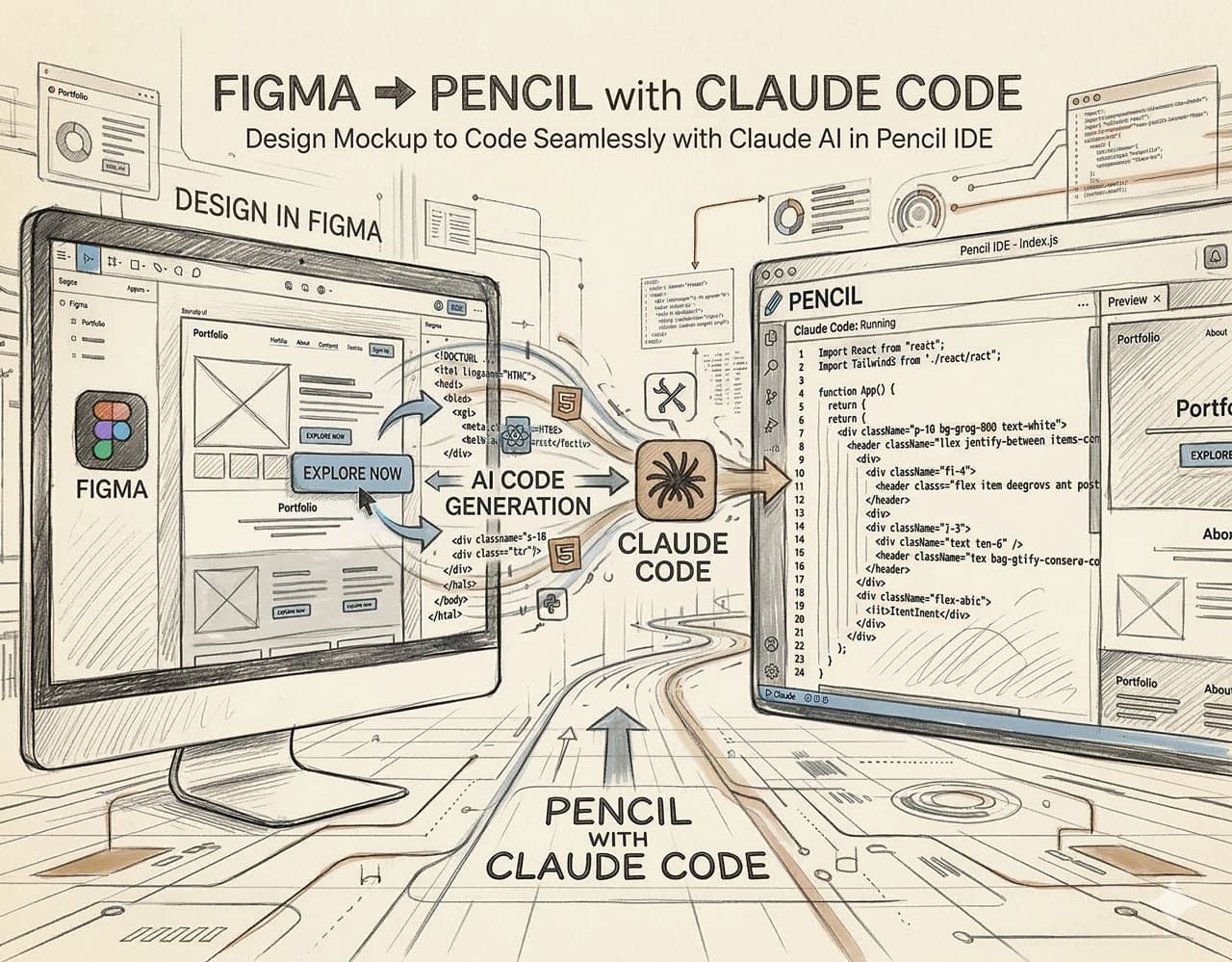
はじめに
エンジニアにとって、デザインツールは「見るもの」であって「操るもの」ではありませんでした。しかし、Claude Codeの登場でその境界が壊れようとしています。
今回は、AIネイティブなデザインツール Pencil と、定番の Figma をClaude Code経由で連携させ、実際のUIコンポーネントを移植・比較検証した記録をシェアします。
1. なぜ「Pencil」なのか?
Figmaは登場から安定な人気を誇っており、エンジニアやデザイナーに広く利用されています。
しかし、エンジニアがAI(LLM)を使ってデザインを自動生成・修正しようとしたり、デザインをHTMLなどのプログラムコードに変換しようとすると、Figmaの複雑なデータ構造が壁になることがあります。
そこで注目したのがPencilです。
- JSONベース: デザインがコード(.penファイル)として管理できる。
- Git親和性: デザインの差分がgit diffで見える。
- Claude Code連携: CLIから「このボタンを赤くして」でデザインファイルが直接書き換わる。
今回は、Figmaで作成したUIをPencilに移植する検証と、FigmaとPencilそれぞれからHTML/CSSへの変換精度を比較してみました。
2. 【検証】FigmaからPencilへの「移植」実験
実際に、Figmaで作成した「かえるさん」の投稿リストUIを、Claude Codeを使ってPencilへ移植してみました。
今回は、デスクトップ版のFigmaを使用し、MCPサーバ経由でデータを取り込む方法を選択しました。
PencilはVisual Studio Codeの拡張機能版を利用しました。
詳しいインストール方法やセットアップは公式ドキュメントを参照してください。
Figmaでの事前準備
FigmaのMCPサーバでClaude Codeに情報を取り込む際は、Figmaデスクトップアプリを利用します。
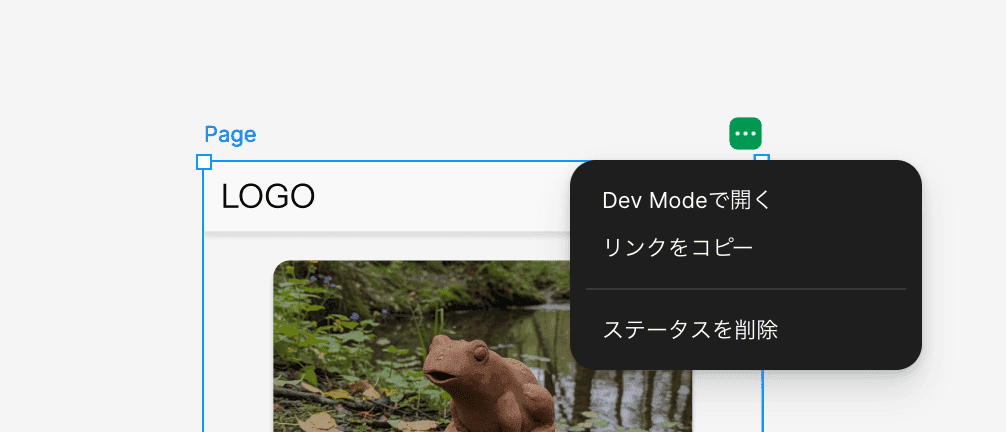
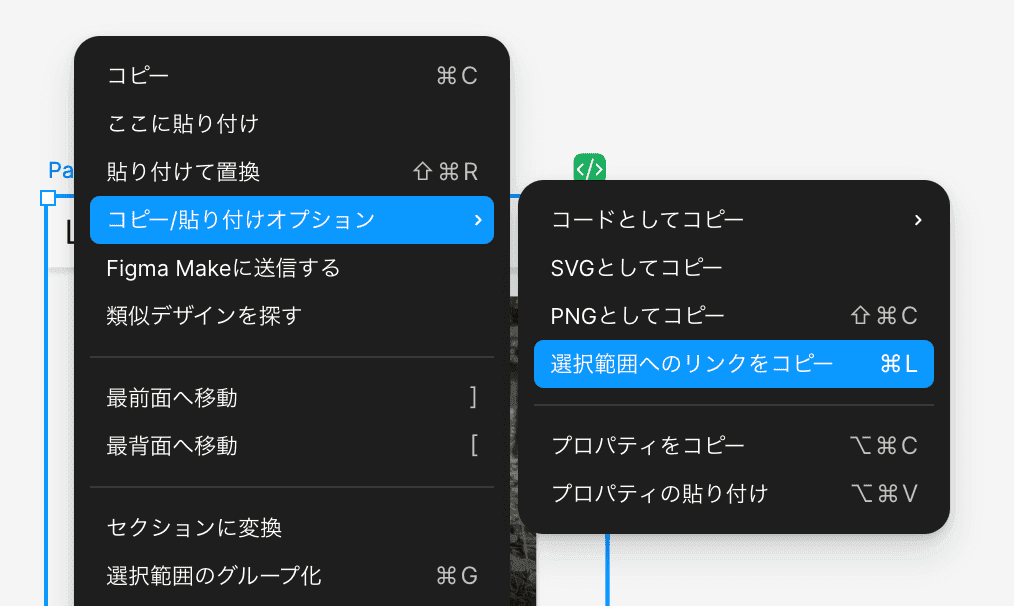
このとき、Claude Codeに渡すリンクはDEV Mode用のリンクを使用してください。デザイン共有用のリンクよりも正確なCSSプロパティを取得できます。
また、移行したい画像は、Figma上でエクスポートの設定をしておくと、Pencilへの画像の移植がスムーズになります。
| ⭕️ | ❌ |
|---|---|
| DEV Mode 用のリンク | デザイン共有用のリンク |
 |  |
比較結果
| 項目 | 元のFigma | 移植後のPencil |
|---|---|---|
| レイアウト | オートレイアウトで緻密に構築 | ほぼ完璧に構造を再現 |
| 画像 | 縦長のカスタムクロップ | アスペクト比が微妙に変化 |
| パーツ | 星評価、ハート、トグル | 意図を汲み取って配置済み |
| 余白感 | デザイナーによる微調整 | 少し詰まった「AI翻訳」感 |
| インタラクション | ⭕️ | ❌ |
| スクリーンショット | 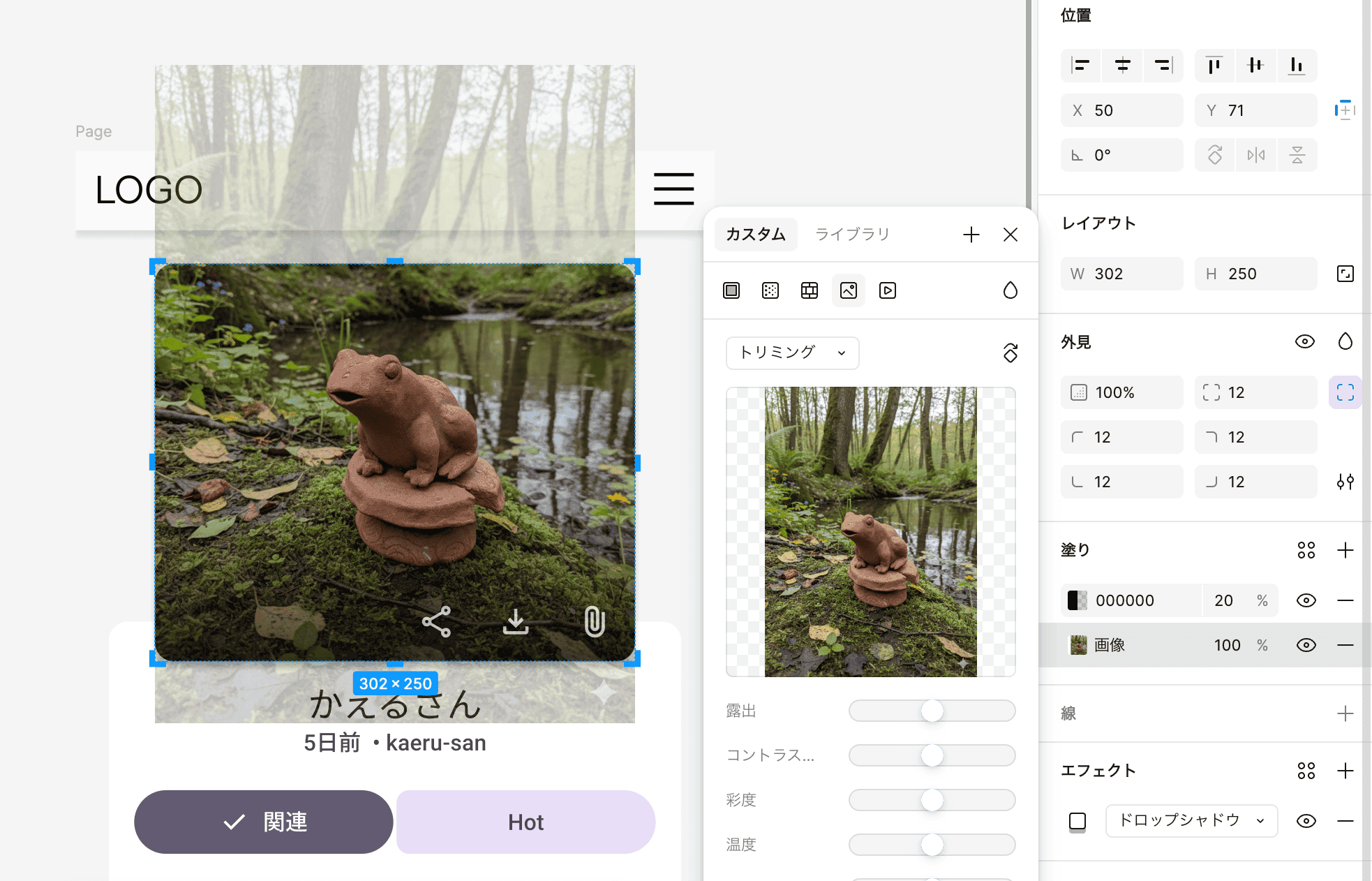 | 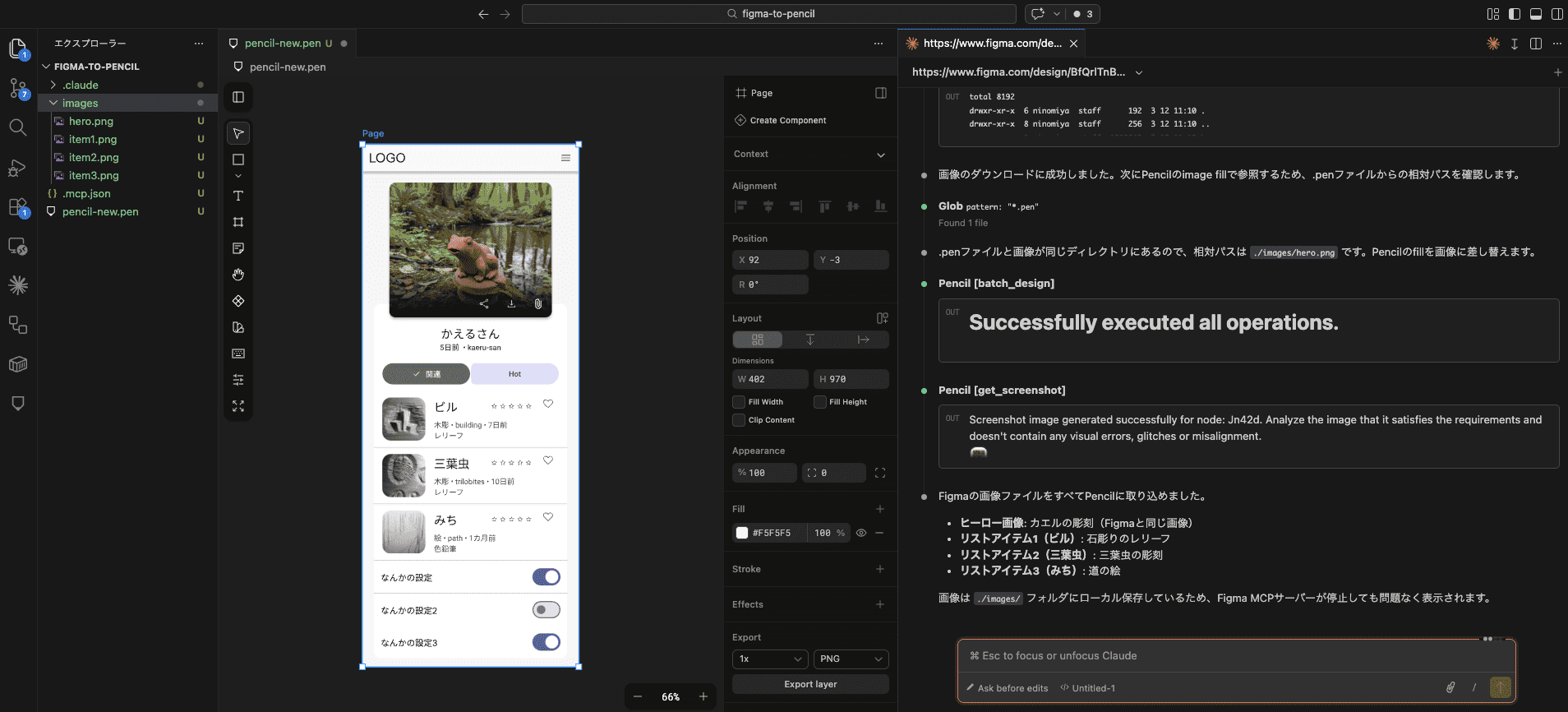 |
判明したClaude Codeの挙動
検証の結果、Claude Codeは単にAPIでデータをコピーしているのではないことが分かりました。
- MCPで構造(Metadata)を取得: レイヤー名から「これはリスト」「これはボタン」と意味を理解。
- Visionで詳細を補完: スクリーンショットを画像解析し、色や形状のディテールを「見たまま」再現。
- ハイブリッド生成: 構造と見た目を統合して.penファイルを書き出す。
3. FigmaとPencilのHTML/CSS変換精度比較
次に、FigmaとPencilそれぞれからHTML/CSSへの変換精度を比較してみました。
| 元のFigmaデザイン | FigmaからHTML | PencilからHTML | Pencil + FigmaからHTML |
|---|---|---|---|
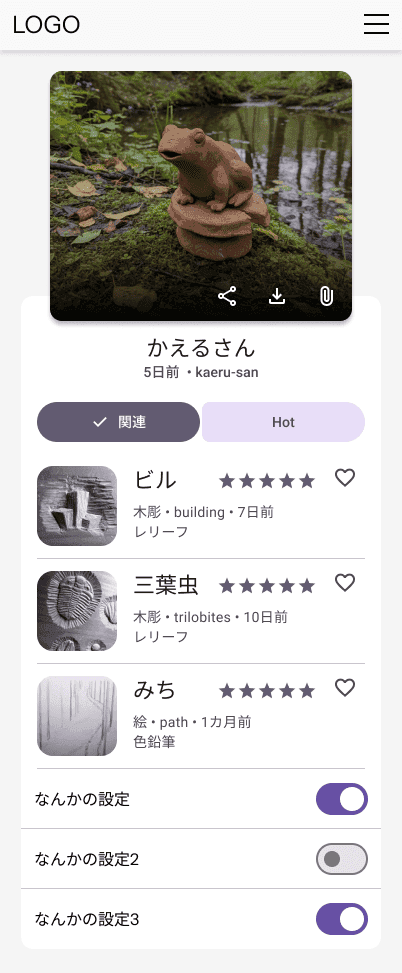 |  |  |  |
- FigmaからHTML
インタラクションなどの動きは再現できた反面、細かいレイアウトやスタイルの崩れが目立ちました。 - PencilからHTML
Figmaからの変換に比べてレイアウトの崩れが少なく、忠実度が高い結果となりました。ただし、細かいスタイルの再現にはまだ課題が残ります。 - Pencilからの変換後、Figmaのデータも参照して仕上げた結果
Figmaからの変換に比べてレイアウトの崩れが少なく、忠実度が高い結果となりました。ただし、細かいスタイルの再現にはまだ課題が残ります。
4. Figmaに慣れている筆者が感じたリアルな所感
実際に使ってみて感じた、正直な感想です。
気になったところ:エディタとしての使いづらさ
Figmaに慣れすぎた体には、Pencilのエディタはまだ「手が縛られている」感覚があります。
- 画像のクロップ制限: 自由なトリミングが難しい。
- 絶対配置(Absolute)の不在: Flexbox的な制約が強く、自由な重ね合わせに苦労する。
- 操作感: Figmaほどの滑らかなキャンバス操作には及ばない。
いいと思ったところ:AIエージェントとの「共鳴」
驚いたのは、別スレッドで「階層を整理したFigmaデータ」を渡した際、Claude Codeがローカルにある既存のPencilファイルに自律的に気づき、それをベースに改修を始めたことです。
これは、AIが単なる「変換ツール」ではなく、コンテキストを共有する「開発パートナー」として機能していることを示唆しています。Figmaが「デザインの完成図」なら、Pencilは「AIが理解・編集しやすい中間設計図」として機能し、Claude Codeがその間を繋ぐハブになる。この体験は、これまでのデザインワークフローにはなかった新感覚のものです。
5. 考察: 「Figma → Pencil → HTML」がうまくいった理由
今回の検証で最も興味深かったのは、直接Figmaからコードを生成するよりも、一度Pencilを介した方が最終的なHTML/CSSの精度が高まったという点です。
その理由を考察します。
- AIにとっての「解像度」の最適化: Figmaの生データはノードの詳細情報が多すぎて、AIがコード化する際に「どこを重視すべきか」の判断が難しくなります。一度Pencilに変換することで、デザインがAIにとって理解しやすいセマンティックな構造に整理(正規化)されます。
- Dev Modeがもたらす「設計図」の精度: FigmaをDev Modeに設定することで、Claude Codeは単なる「見た目」だけでなく、CSSプロパティとしての数値を正確に把握します。これにより、Pencilへの移植精度が劇的に向上し、結果としてそこから出力されるコードも堅牢になります。
- インタラクションのハイブリッド補完: Pencilが苦手とする「動的な挙動」については、Claude CodeがFigmaのコンテキストを再度参照することで補完できます。これは、Git管理可能なPencilの「堅実さ」と、Figmaの「表現力」のいいとこ取りです。
6. まとめ
今回の検証を経て出した結論は、 「エンジニアが主導するプロジェクトにおいて、PencilはFigmaをIDE(開発環境)へ繋ぐ橋渡し役」 として活躍しそうということです。
確かに、エディタとしての使い勝手はまだFigmaに及びません。しかし、以下のようなワークフローが組めるようになった価値はとても大きいと感じます。
- デザイナーがFigmaで「正解」を作る。
- エンジニアがClaude Codeを使って、Figma(Dev Mode)からPencil(.pen)へ高精度に翻訳する。
- AIエージェントがその .pen ファイルをGitで管理しつつ、HTML/CSSへと落とし込む。
AIの進化は著しく、この記事を書いた1ヶ月後にはFigmaデータからHTML/CSSへの直接変換で何の問題もなくなっている可能性もありますが、
色々な可能性を探して、試していき、新しい発見があったら共有していきたいと思います。
参考
Author Profile

SHARE