目次
- はじめに
- Claude Coworkとは何か
- 使い始めるための準備
- セットアップ手順
- コネクタ:Webサービスと安全に連携する
- 基本タスク:ファイル・PDF・画像を処理する
- Dispatch:スマホからPCに仕事を投げる
- Scheduled:定期タスクの自動実行
- まとめ:Coworkで変わる仕事のスタイル
はじめに
ChatGPTやClaudeのチャットを使っていて、こんなふうに感じたことはありませんか?
- 「毎回同じ作業を頼むのが面倒くさい」
- 「外出中でも、家のPCに作業を任せておけたらいいのに」
- 「ファイルをいちいちアップロードするのがストレス」
その悩みを、Claude Coworkが解決します。
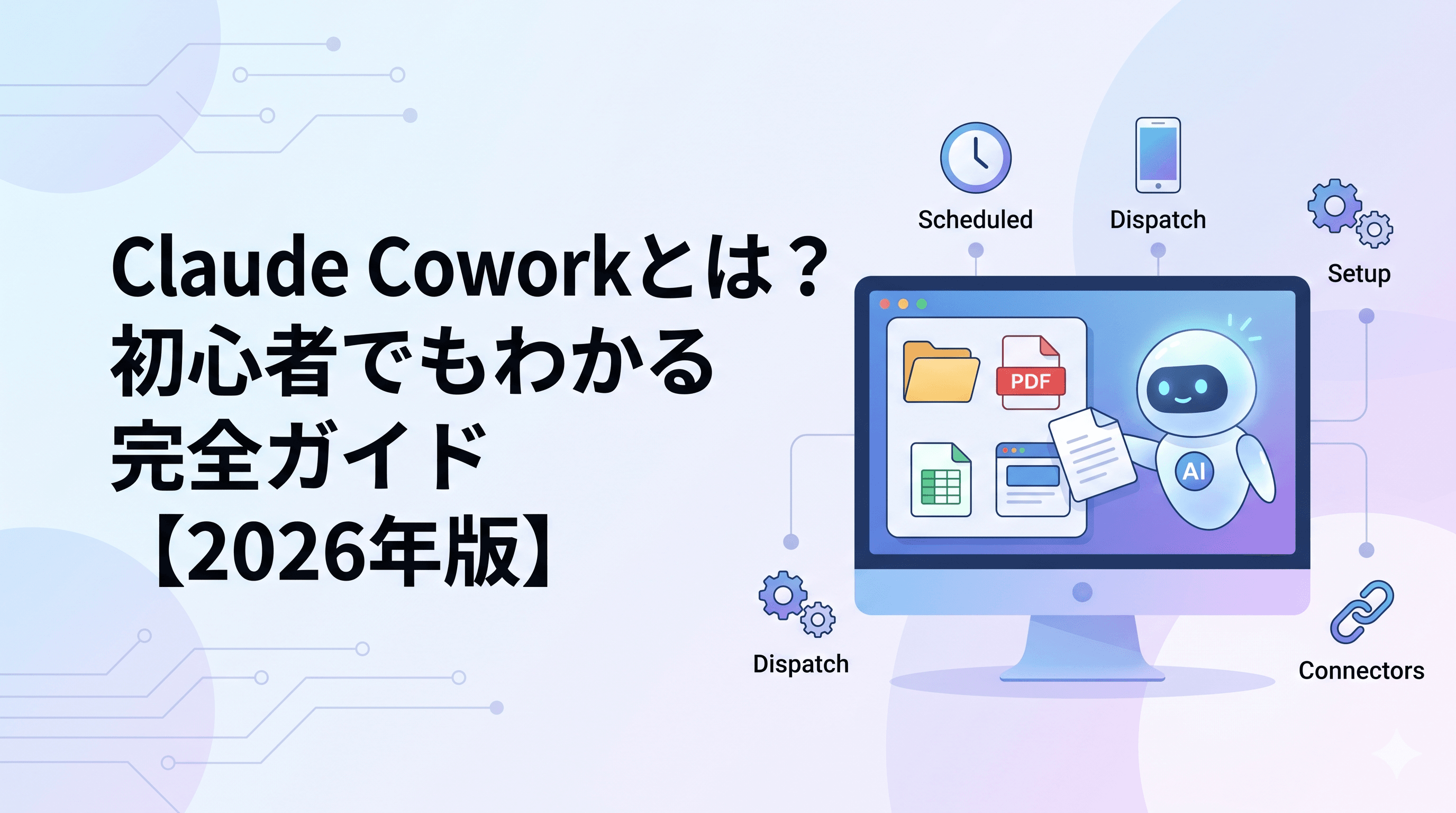
Coworkは、Anthropicが発表したデスクトップAIエージェントです。チャットで指示を出すだけでClaudeが自律的にファイルを整理したり、ドキュメントを作成したり、Webを調べたりします。「AIとの対話」から「AIに仕事を任せる」へ。そんな新しい使い方を可能にしたのがCoworkです。
📌 Claude Coworkとは何か
Claude Coworkは、ひと言で言えば**「自分のPCで働くAIアシスタント」**です。
ChatタブとCoworkの違い:
Chat(ブラウザ・チャットタブ):「このドキュメントを要約して」→ コピー&ペーストが必要
Cowork(デスクトップ版):「Downloadsフォルダの請求書PDFをすべてExcelにまとめて」→ 自動でやってくれる
CoworkはデスクトップアプリとしてあなたのPCに常駐し、ファイルやアプリに直接アクセスできます。ブラウザやコネクタを通じて、ファイル操作・Web検索・外部サービスへのアクセスを自律的に行います。まるで隣で働く同僚のような存在です。
Coworkでできること(主な機能)
| カテゴリ | できること |
|---|---|
| ファイル操作 | フォルダ整理、ファイル名の一括変更、PDF・Excelの処理 |
| ドキュメント作成 | Wordレポート、Excelシート、スライドの自動生成 |
| 情報収集 | Web検索、調査まとめ、比較レポートの作成 |
| アプリ操作 | ブラウザ操作、フォーム入力 |
| スケジュール実行 | 毎朝のメール確認、週次レポートの自動作成 |
| Dispatch | スマホからPCのClaudeにタスクを遠隔指示 |
🚀 使い始めるための準備
必要なもの
- PC:macOS(Apple Silicon / Intel)または Windows(x64 / arm64)にインストールされたClaude Desktop最新版
- プラン:Claude ProまたはMax以上
- スマホ:Dispatchを使う場合はClaudeモバイルアプリ(iOS/Android)最新版
- インターネット接続:両方のデバイスで常時接続が必要
- Claude in Chrome(推奨):特定のWebページを操作・閲覧するタスクには、ChromeブラウザへのClaude in Chrome拡張機能のインストールが必要です。基本的なWeb検索はCowork単独でも可能ですが、サイトへのログインやページ内容の読み取りなどにはこの拡張機能が必要になります。すべての有料プランで利用可能。
⚠️ 注意:無料プランではCoworkは使えません。Coworkタブが表示されない場合は claude.com/download からアプリを最新版に更新してください。
📎 公式要件:Claude Coworkを始める(公式ヘルプ)
🛠️ セットアップ手順
ステップ1:Claude Desktopをインストールする
- claude.com/download にアクセス
- お使いのOS(macOSまたはWindows)に合ったバージョンをダウンロード
- インストーラーを実行してアプリを起動
- Claudeアカウントでサインイン
ステップ2:Coworkタブを確認する
アプリ上部に Chat / Cowork / Code の3つのタブが表示されます。
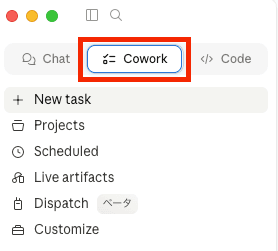
Coworkタブが表示されていない場合は、アプリを最新版に更新してみてください。
ステップ3:初めてのタスクを試してみる
準備が完了したら、まずは簡単なタスクから試しましょう。
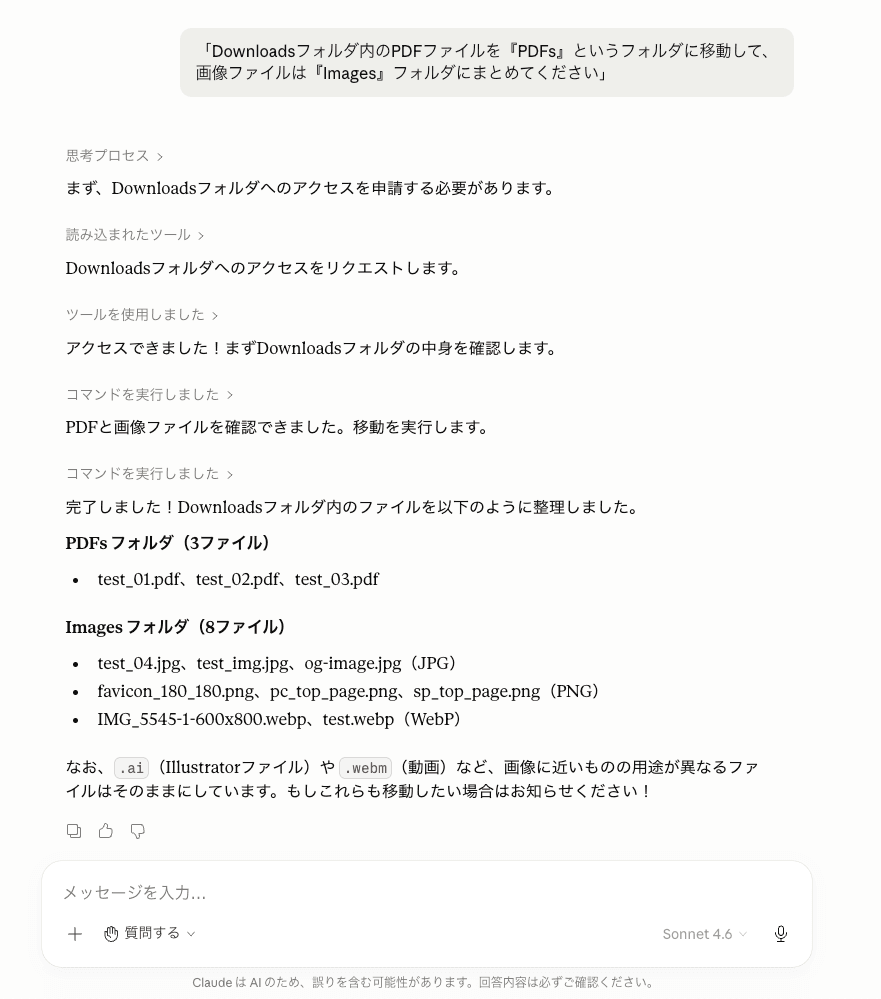
「Downloadsフォルダ内のPDFファイルを『PDFs』というフォルダに移動して、
画像ファイルは『Images』フォルダにまとめてください」
Claudeが計画を提示し、実行ログを表示しながら作業を進めます。
【実際の画面】
🔌 コネクタ:Webサービスと安全に連携する
コネクタ(Connector) とは、GmailやGoogle DriveなどのWebサービスにCoworkがAPI経由で直接アクセスするための連携機能です。画面を操作する必要がないため、速くて安定しています。
コネクタとComputer Useの使い分け
| コネクタ | Computer Use | |
|---|---|---|
| 使う場面 | Gmail・Google Drive・Slackなどのクラウドサービス | コネクタがないアプリ・社内システムなど |
| 仕組み | API経由で直接連携(高速・安定) | 画面を見てクリック・入力(UI操作) |
| 設定 | 「Customize」→「コネクタ」タブからサービスを選んで連携 | Computer Useを別途有効化 |
基本の考え方:対応コネクタがあるサービスはコネクタを使い、それ以外にはComputer Useを使います。
コネクタの設定方法
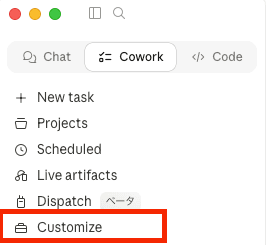
- Claude Desktopの左サイドバーにある「Customize」をクリックする
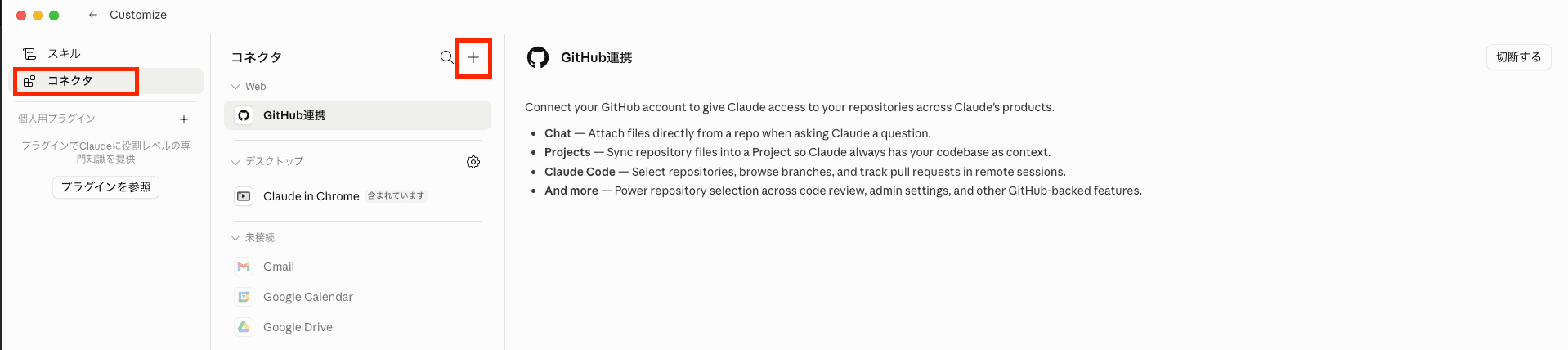
- 「コネクタ」タブから使いたいサービス(例:Gmail)を選び、「+」ボタンを押して連携する
- 連携後はすべてのセッションで自動的に使えるようになります
対応サービス例:Gmail・Google Drive・Google Calendar・Slack・GitHubなど
📎 コネクタを使ってClaudeの機能を拡張する(公式ヘルプ)
📋 基本タスク:ファイル・PDF・画像を処理する
Coworkのチャットに指示するだけで、ファイル操作からドキュメント作成まで幅広く対応します。PC内のファイルを直接指定できるため、いちいちアップロードする手間がありません。
活用例
資料整理の自動化:
「Downloadsフォルダにある請求書PDFを全部確認して、
クライアント名・金額・日付をExcelシートにまとめてください」
経費精算や請求書管理が、手動入力なしで完了します。
PDFや画像の読み取り:
「この契約書PDFの重要なポイントを箇条書きでまとめてください」
「この名刺の画像から名前・会社・連絡先を読み取ってリストにして」
PDFの要約・画像内テキストの抽出・表の変換など、幅広い形式に対応しています。
情報収集&レポート作成:
「〇〇業界の最新ニュースをWebで調べて、
ポイントをまとめたWordファイルを作成してください」
情報収集から資料作成まで、一気通貫で対応します。
📱 Dispatch:スマホからPCに仕事を投げる
Coworkの中でも特に便利なのが「Dispatch(ディスパッチ)」です。
Dispatchとは?
外出先のスマホから、自宅・オフィスのPCのClaudeに指示を送れる機能です。スマホとPCがそれぞれインターネットに接続されていれば使えます。
たとえば通勤電車の中でスマホから「〇〇業界の最新トレンドをWebでリサーチして、Wordファイルにまとめて保存しておいて」と指示するだけで、デスクトップのClaudeが自律的に作業を進めます。会社に着いたときには資料がすでに完成している、そんな使い方ができます。
スマホとデスクトップをまたいで1つの継続的な会話スレッドが維持されるので、前の会話の内容を引き継いだまま続きから作業できます。
Dispatchのセットアップ手順
PC側(Claude Desktop):
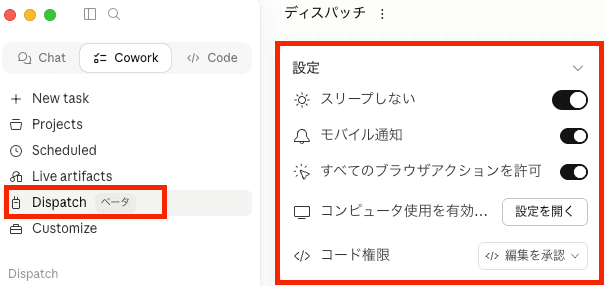
- Coworkタブを開き、左サイドバーの「Dispatch」をクリック
- 「始める」ボタンをクリック
- ファイルアクセス許可を有効にし、「スリープしない」設定をオンにする
スマホ側(Claudeモバイルアプリ):
- Claudeアプリを開き、サイドバーの「Dispatch」をタップ
- PCと同じClaudeアカウントにログインしていれば接続完了
📖 参考:
設定完了!以降はスマホからメッセージを送るだけで、PCのCoworkが自動でタスクを実行します。
⚠️ スリープに注意:ここで言う「スリープ」はPCが省電力モードに入った状態のことで、画面をオフにするだけであれば問題ありません。ただしノートPCの蓋を閉じるとスリープ扱いになるため注意が必要です。タスク実行中にスリープするかアプリを閉じると即停止します。
🕐 Scheduled:定期タスクの自動実行
Scheduledとは?
「毎朝〇〇をやって」「毎週月曜に〇〇をまとめて」という定期タスクを自動化する機能です。一度設定すれば、あとはClaudeが繰り返し実行します。
使い方
Coworkのチャットに日本語で指示するだけで設定できます:
「毎朝9時にGmailを確認して、未読の重要メールを
箇条書きでまとめてデスクトップに保存しておいて」
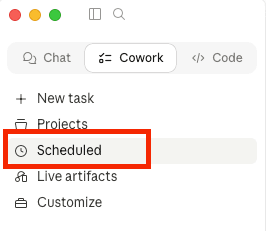
設定後は左サイドバーの「Scheduled」から確認・編集・一時停止・削除が可能です。
実行条件
⚠️ PCが起動していてClaude Desktopアプリが開いている間のみ実行されます。スリープ中やアプリが閉じている場合はスキップされますが、PCが起動してアプリが再度開かれると、スキップされたタスクが自動的に実行されます。スキップされた実行はタスク履歴と通知で確認できます。
活用例
| やりたいこと | 指示の例 |
|---|---|
| 毎朝のメール確認 | 「毎朝9時にGmailの未読をまとめてデスクトップに保存して」 |
| 週次レポート | 「毎週月曜の朝にプロジェクトの進捗をまとめて」 |
| 日次情報収集 | 「毎朝〇〇業界のニュースを調べてWordにまとめて」 |
💡 GmailなどはCoworkの コネクタ(Connector) で連携するとスムーズです(Computer Use不要)。
📎 Coworkで定期的なタスクをスケジュール設定する(公式ヘルプ)
🌟 まとめ:Coworkで変わる仕事のスタイル
Claude Coworkは、AIとの関係を「質問する道具」から「仕事を任せる同僚」へと変える画期的なツールです。
こんな人に特におすすめです:
- 繰り返し作業が多く、自動化したいと感じている人
- ファイル整理やレポート作成に時間を取られている人
- 移動中や隙間時間にも仕事を進めたい人
- テクニカルな知識なしにAIをもっと活用したい人
まずは簡単なファイル整理から試してみて、徐々に活用範囲を広げていくのがおすすめです。
参考リンク
- Claude ダウンロードページ
- Claude Coworkを始める(公式ヘルプ)
- Coworkのどこからでもタスクを割り当てる(公式ヘルプ)
- コネクタを使ってClaudeの機能を拡張する(公式ヘルプ)
- コンピュータ使用をCoworkで有効にする(公式ヘルプ)
- Coworkで定期的なタスクをスケジュール設定する(公式ヘルプ)
最終更新:2026年5月 / 情報はリサーチプレビュー段階のものを含みます。最新情報はAnthropicの公式サイトをご確認ください。